Empezando
- Overdrai
- Empezando
Manual de Usuario - OverChef
Bienvenido al manual de usuario de OverChef, la aplicación especializada en la toma y gestión de pedidos para restaurantes. Este documento le guiará paso a paso por las principales funcionalidades del sistema, permitiéndole optimizar la atención en salón, la comunicación con cocina y el proceso de facturación.
Tabla de Contenidos
- Acceso y Configuración Inicial
- Gestión de Mesas
- Punto de Venta (POS)
- Gestión de Comandas (Cocina)
- Caja y Sesión
1. Acceso y Configuración Inicial
Inicio de Sesión
Para ingresar a OverChef, introduzca su usuario y contraseña en la pantalla de inicio. El sistema validará automáticamente sus credenciales y cargará los permisos asignados a su perfil.
Interfaz de Usuario
Una vez dentro del sistema, podrá trabajar con una interfaz moderna y adaptable, diseñada para agilizar la operación diaria. Entre las principales opciones de personalización se incluyen:
- Modo de navegación: Puede elegir entre menú lateral (Sidebar) o menú superior (Header). Esta configuración se encuentra disponible en el menú de usuario.
- Tema visual: OverChef ofrece modo Claro y Oscuro. El cambio se realiza desde el icono de sol o luna ubicado en la barra de navegación.
Configuración de Impresoras
Para la impresión automática de tickets y comandas, OverChef utiliza el servicio QZ Tray. Antes de iniciar, verifique que el servicio esté instalado y ejecutándose en su equipo.
- Acceda al menú de usuario o barra lateral.
- Seleccione la opción Configurar impresoras.
- Asigne una impresora para cada tipo de documento:
- Comandas: Tickets destinados a cocina o barra.
- Precuenta: Resumen provisional del consumo del cliente.
- Documentos: Boletas y facturas electrónicas.
- Guarde la configuración y, si lo desea, realice una prueba de impresión.
2. Gestión de Mesas
El módulo de Mesas es el punto de inicio para la atención de clientes en salón. Desde aquí se controla el estado y el flujo de cada mesa.
Visualización por Ambientes
Las mesas se organizan por ambientes, como Salón Principal, Terraza o Segundo Piso. Utilice las pestañas superiores para filtrar y visualizar cada ambiente de forma independiente.
Estados de Mesa
Cada mesa muestra su estado mediante colores e indicadores visuales:
- Disponible: Mesa libre y lista para recibir clientes.
- Ocupada / En atención: Mesa con un pedido activo.
Abrir una Mesa
- Seleccione una mesa con estado Disponible.
- Complete la información inicial:
- Cantidad de personas.
- Mozo asignado (opcional).
- Comentarios u observaciones iniciales.
- Presione Abrir Mesa para acceder directamente al Punto de Venta.
Reabrir Mesa
Al seleccionar una mesa Ocupada, OverChef lo redirigirá automáticamente al POS, mostrando el pedido en curso para agregar nuevos productos o continuar con el proceso de cobro.
3. Punto de Venta (POS)
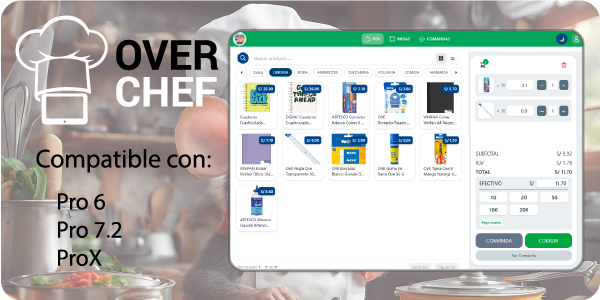
El Punto de Venta (POS) es el centro de operaciones de OverChef, donde se registran pedidos y se gestionan los pagos.
Selección de Productos
- Búsqueda: Utilice la barra superior para encontrar productos por nombre.
- Categorías: Navegue entre categorías como Entradas, Platos de Fondo o Bebidas.
- Vista: Cambie entre vista de cuadrícula o lista según su preferencia.
Carrito de Pedido
Los productos seleccionados se muestran en el carrito ubicado en el panel derecho. Desde aquí podrá:
- Ajustar cantidades mediante los botones
+y-. - Editar un ítem para modificar el precio (según permisos) o agregar notas de preparación.
- Eliminar productos usando el icono de papelera.
Enviar Comanda a Cocina
Al presionar el botón COMANDA, los productos nuevos se envían a cocina, cambiando su estado a Pendiente y generando la impresión correspondiente.
Precuenta
La opción Ver Comanda / Precuenta permite visualizar el consumo acumulado. Desde esta pantalla podrá imprimir la precuenta o enviarla al cliente por WhatsApp.
Cobro y Finalización de Venta
- Haga clic en COBRAR.
- Seleccione o registre el cliente.
- Indique el tipo de comprobante: Nota de Venta, Boleta o Factura.
- Defina el método de pago, pudiendo combinar varias formas.
- Confirme el pago y presione Pagar e Imprimir.
4. Gestión de Comandas (Cocina)
El módulo de Comandas ofrece una vista tipo tablero Kanban, ideal para el control y seguimiento de pedidos en cocina.
Estados de Pedido
- Pendiente
- En preparación
- Listo
- Entregado
Las tarjetas pueden moverse entre columnas mediante arrastrar y soltar, actualizando su estado en tiempo real.
5. Caja y Sesión
Estado de Caja
Para registrar ventas, es obligatorio contar con una caja Abierta. El estado de la caja puede consultarse desde el menú principal o el panel de usuario.
Cerrar Sesión
Para salir del sistema de forma segura, acceda al menú de usuario y seleccione Cerrar Sesión.
Manual de usuario generado para OverChef.